Ahora lo ves, ahora no.
Se comporta como la tela
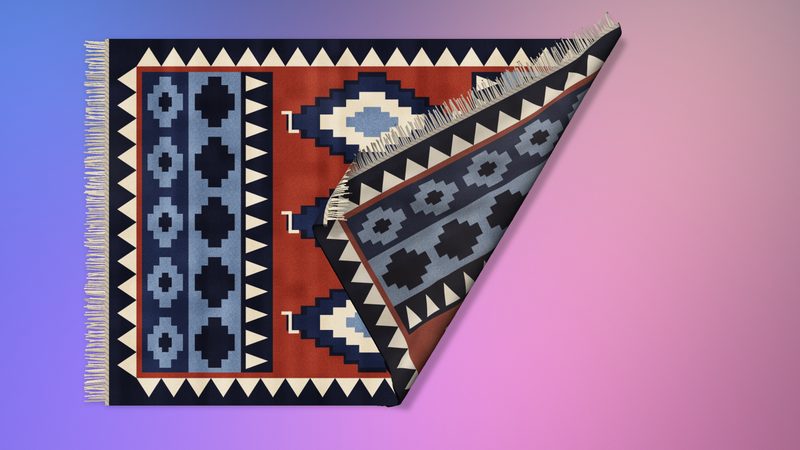
Dobla y enrolla
Coge cualquier parte y arrastra para levantarla, doblarla o enrollarla. Arrastra un pliegue hacia atrás para deshacerlo, o haz doble clic para alisarlo todo.
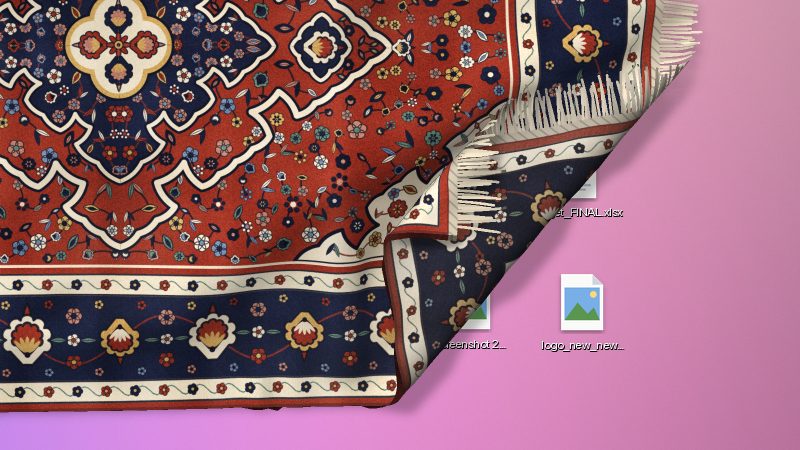
Cubre tus iconos
Cada icono del escritorio forma un bulto bajo la alfombra. Los montones de iconos forman bultos más grandes.
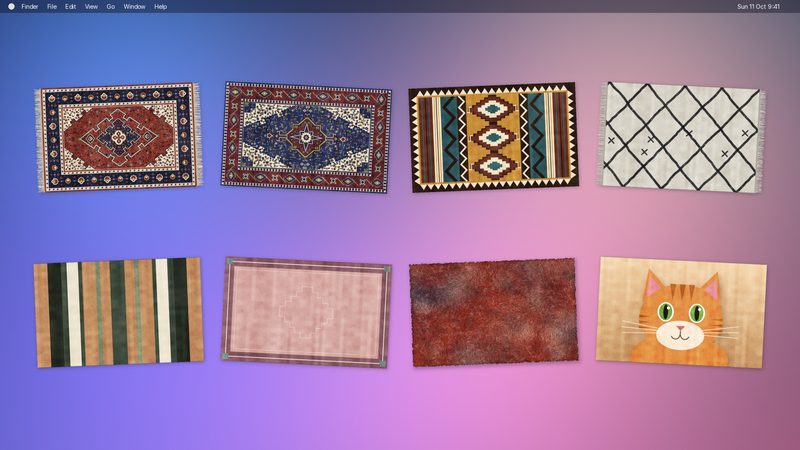
Diseña la tuya
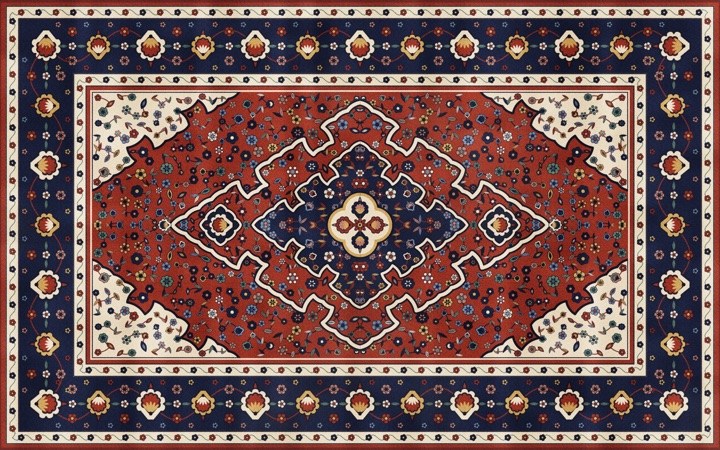
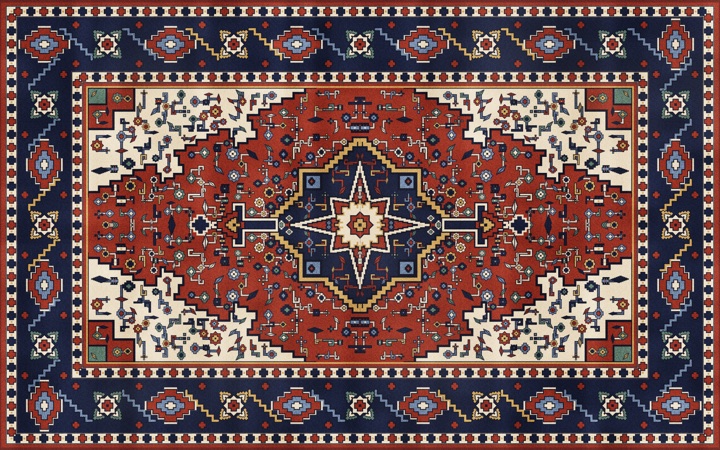
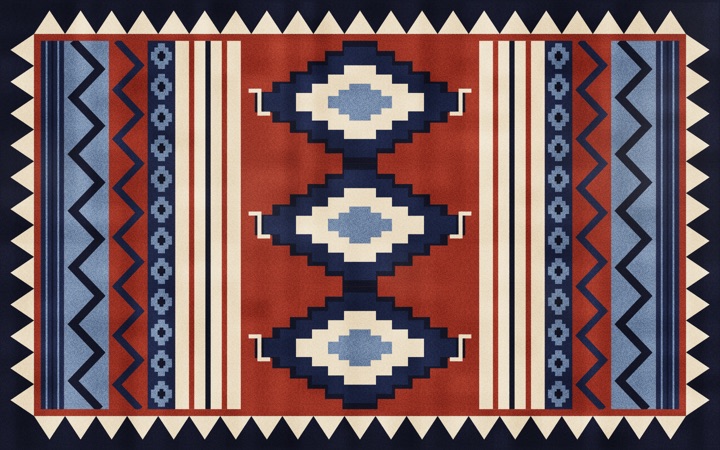
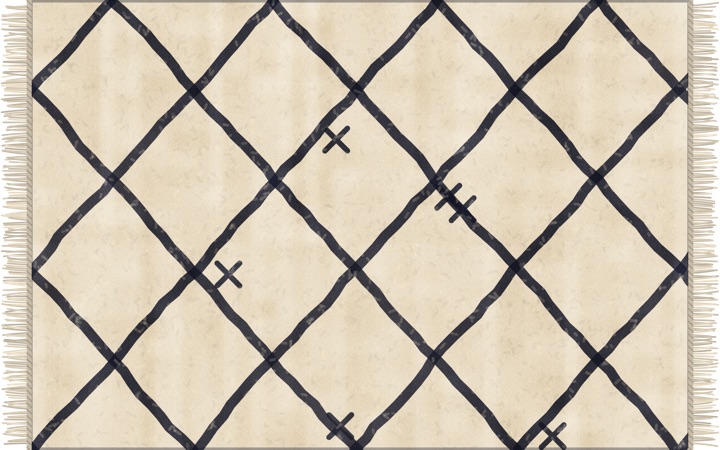
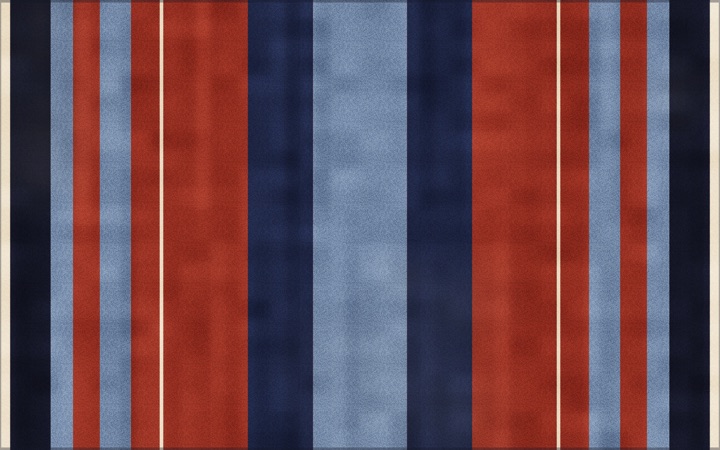
Elige entre persa, Heriz, kilim, bereber, de rayas, con cenefa, de pelo largo, toalla de playa o felpudo, y ajusta a tu gusto los colores, los flecos, el desgaste y la altura del pelo.
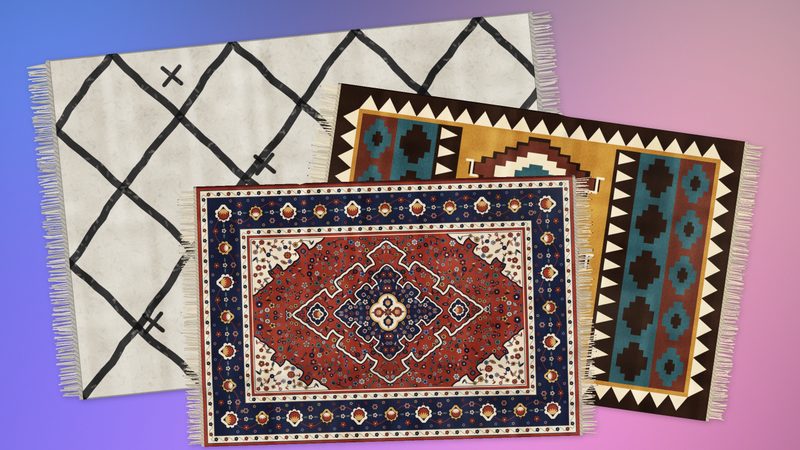
Apila varias alfombras
Las alfombras descansan unas sobre otras, y la que mueves se desliza por encima.
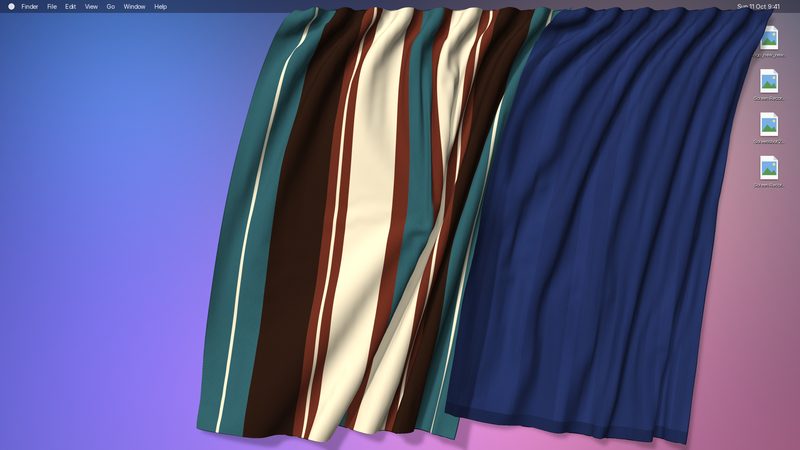
Y también cortinas
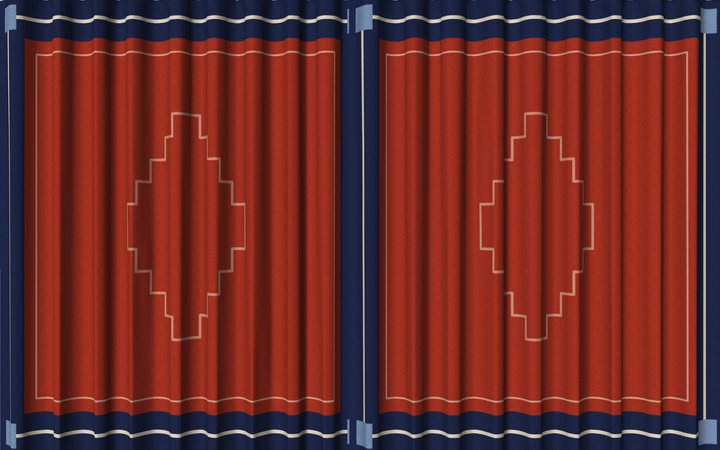
Cuelga cortinas de la barra de menús. Deslízalas a lo largo, ábrelas o ciérralas, agítalas: vuelven a caer en sus pliegues. Terciopelo, lino, visillo, rayas, con cenefa, tapiz o tu propia imagen.
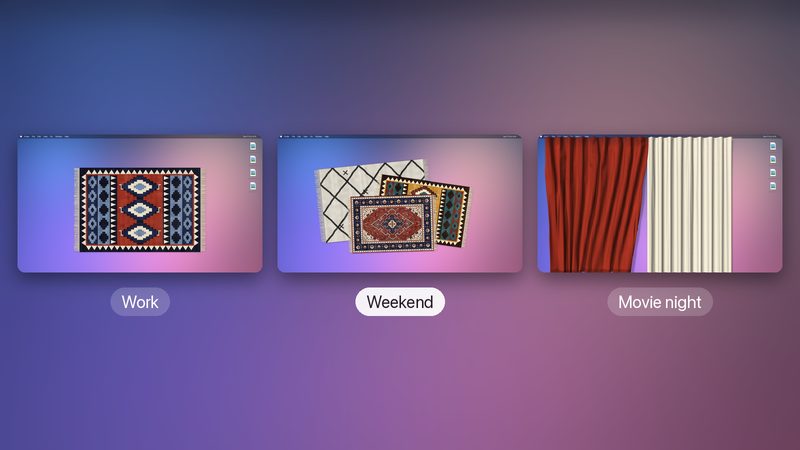
Varias disposiciones
Ten un juego de alfombras o cortinas para cada momento, uno para trabajar y otro para el fin de semana, y cambia con un clic en la barra de menús.
Sonidos de la tela. Un suave roce amortiguado de lana mientras se mueve, y un golpe suave cuando cae un pliegue. Se desactivan con un clic.
Ligera para tu Mac. Una alfombra en reposo apenas usa CPU. Sin ventiladores ni gasto de batería, aunque viva en tu escritorio todo el día.
Apoyar Tapis
Tapis es gratis. Si ha hecho tu escritorio un poco más acogedor, puedes invitarme a un café en Ko-fi o patrocinarlo en GitHub.
Cómo se usa
Todo se hace con el ratón sobre la alfombra.
Dóblala
Coge cualquier parte de la alfombra y arrástrala para levantarla, doblarla o enrollarla. Los pliegues se quedan donde los dejas.
Arrastra un pliegue hacia atrás para deshacerlo. Haz doble clic para alisar toda la alfombra.
Mantén pulsado para editar
Mantén pulsada una alfombra medio segundo: queda seleccionada y no se dobla mientras la editas.
Arrástrala para moverla, arrastra una esquina para cambiar su tamaño, arrastra el tirador superior para girarla (mantén ⇧ para girar de 15° en 15°). Cuando termines, vuelve a hacer clic en ella o en cualquier otro sitio.
Hazla tuya
Una alfombra seleccionada tiene debajo una pequeña barra de herramientas. Diseño abre el patrón, los colores, los flecos, el desgaste y la altura del pelo.
La barra de herramientas también la gira 90°, la alisa o la quita.
Pásala bajo tus iconos
Por omisión, una alfombra queda encima de los iconos del escritorio, que forman bultos debajo. También puede quedar debajo de ellos, como un tapete bajo tus archivos.
En la barra de herramientas, elige Colocar bajo los iconos. Para volver a alcanzarla, elige Reorganizar alfombras en el menú.
Añade más alfombras
Elige Añadir alfombra en el menú (⌘N). Las alfombras se apilan unas sobre otras, y la que mueves se desliza por encima.
Desmarca Mostrar alfombras para despejar el escritorio un momento.
Cuelga cortinas
Elige Cortinas en el menú: una cortina cuelga de la barra de menús. Arrástrala de lado para deslizarla, y contra otra para empujarla.
⌘-doble clic la abre o la cierra, doble clic la alisa. Mantenla pulsada para cambiar su tamaño con los tiradores laterales. Añadir cortina cuelga otra.
Cambia de disposición
Una disposición es un juego de alfombras, o de cortinas. Ten una para trabajar y otra para el fin de semana, y cambia con un clic en el menú.
Gestionar disposiciones… las crea, duplica, renombra y elimina. Todo se guarda solo.
Elige un patrón
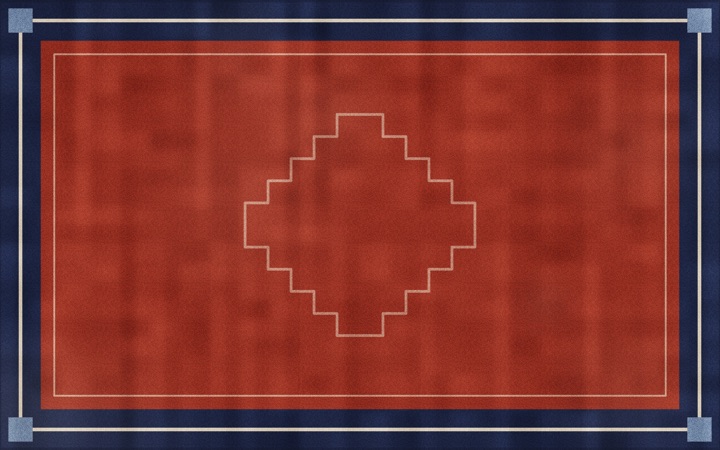
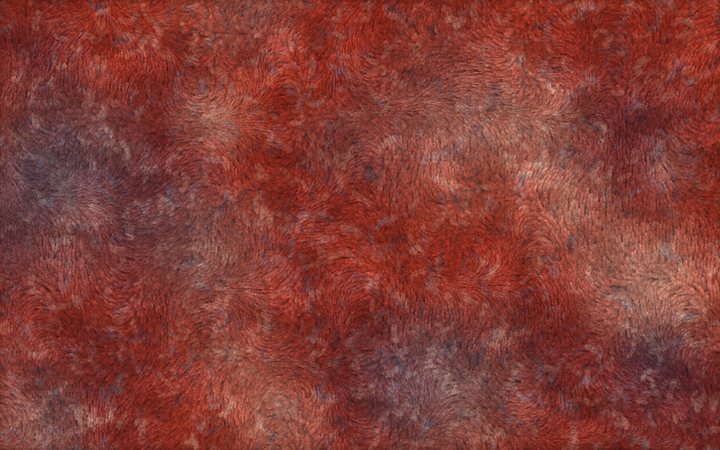
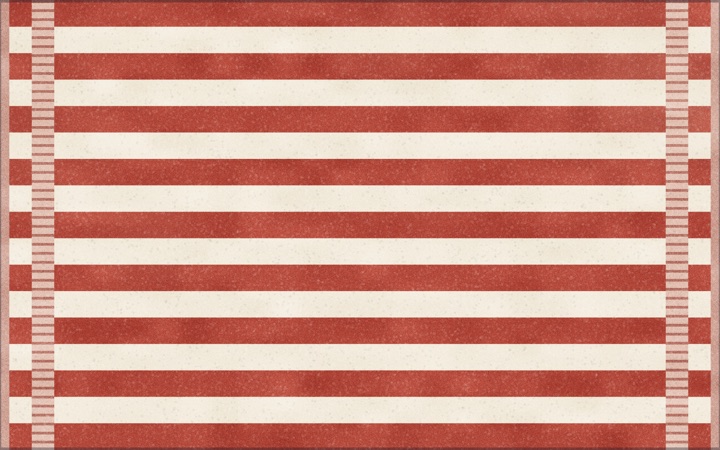
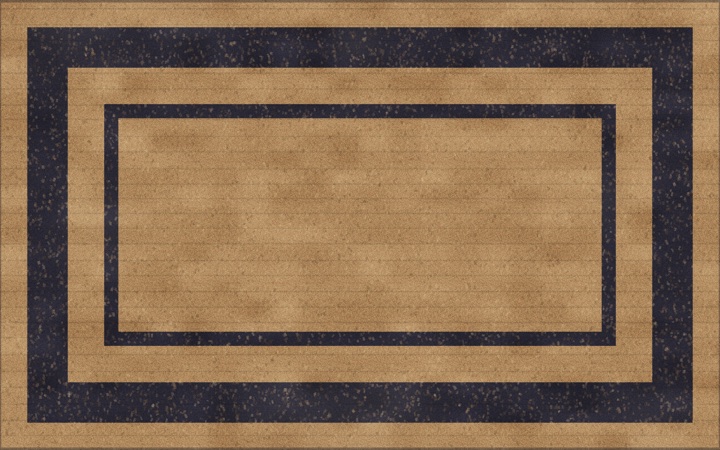
Elige una tela de cortina




Instalación
Gratis. Requiere macOS 14 o posterior en Apple silicon.
Descarga
Consigue el DMG más reciente en la página de versiones.
Arrastra a Aplicaciones
Abre el DMG y arrastra Tapis a tu carpeta Aplicaciones.
Ábrela
Abre Tapis desde Aplicaciones. Su icono aparece en la barra de menús.
Mantente al día
Tapis te avisa cuando sale una nueva versión y te ofrece actualizar.
Privacidad desde el diseño
Sin cuenta. Sin analíticas. La única conexión a la red es la comprobación de actualizaciones, y no envía nada sobre ti. Actualizar siempre es decisión tuya. Tapis funciona por completo en tu Mac, y tus alfombras y cortinas nunca salen de él.
Guardado en tu Mac
Tus alfombras, cortinas, diseños y disposiciones se guardan solo en tu Mac. No se sincroniza ni se sube nada.
Tu escritorio sigue siendo tuyo
Tapis pregunta al Finder dónde están tus iconos, solo para que la alfombra pueda cubrirlos. Esa información nunca sale de tu Mac.
Solo una comprobación, para actualizar
Para saber si hay una nueva versión, Tapis lee una lista pública en GitHub. No envía nada sobre ti ni sobre tu Mac.
Inspiración
Tapis está inspirado en un tuit de Terkel. Una idea muy divertida, y construirlo fue igual de divertido.