Ora lo vedi, ora non più.
Si comporta come un tessuto
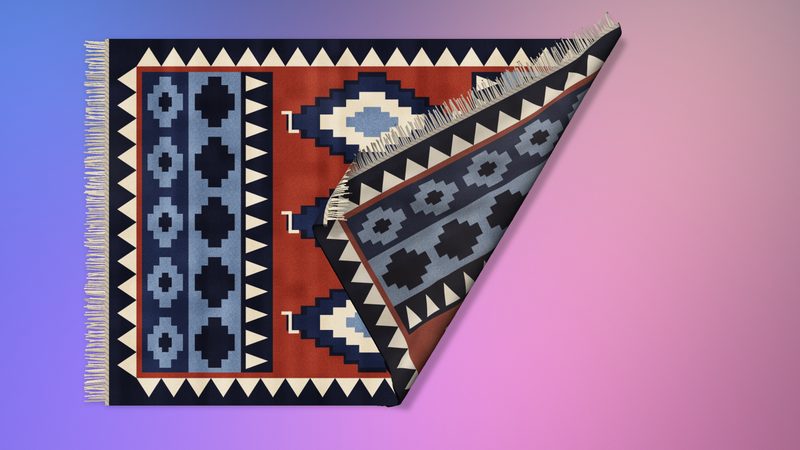
Piega e arrotola
Afferra un punto qualsiasi e trascina per sollevarlo, piegarlo o arrotolarlo. Trascina indietro una piega per annullarla, oppure fai doppio clic per distendere tutto.
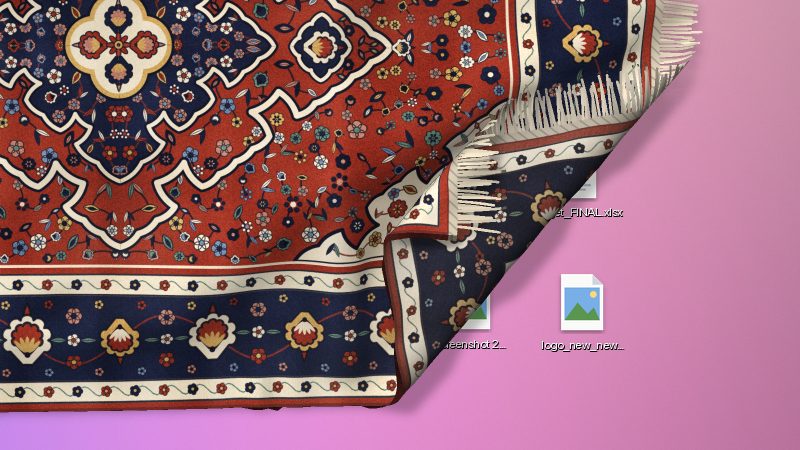
Ricopre le tue icone
Ogni icona della scrivania crea un rigonfiamento sotto il tappeto. Più icone ammucchiate, più grande il rigonfiamento.
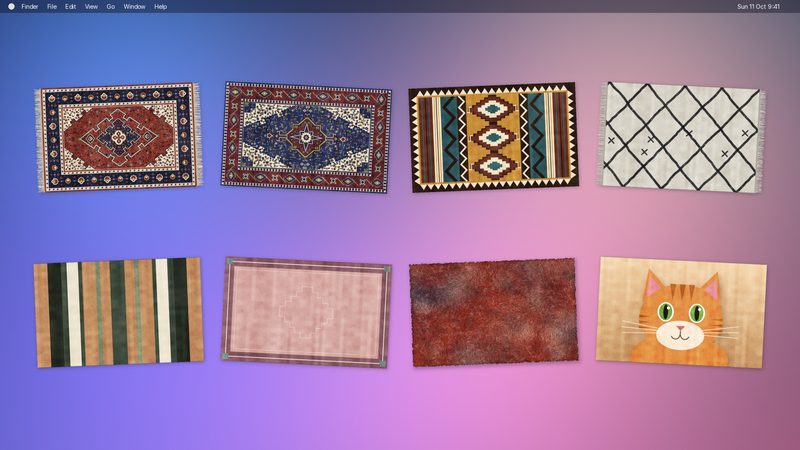
Crea il tuo design
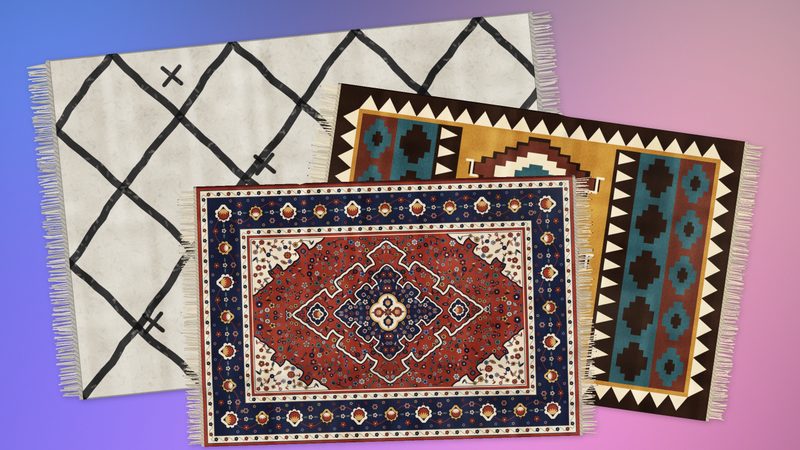
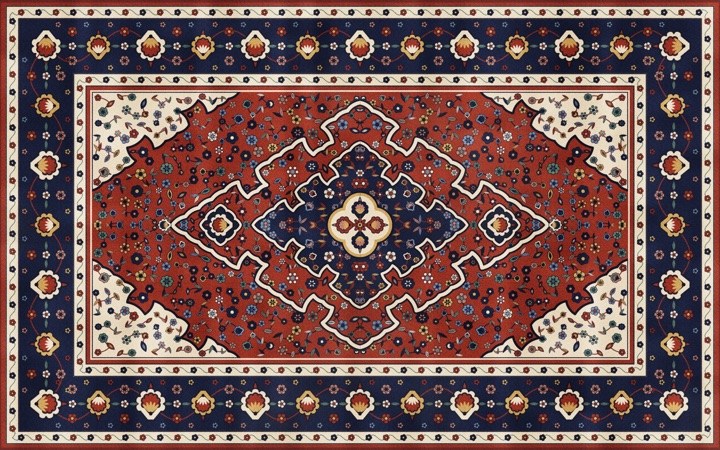
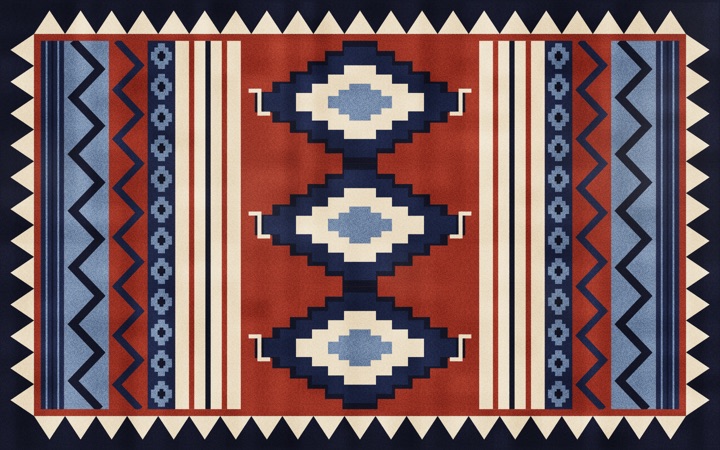
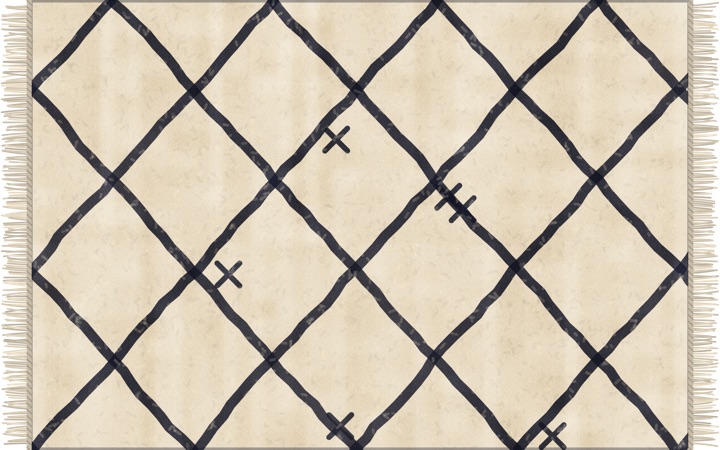
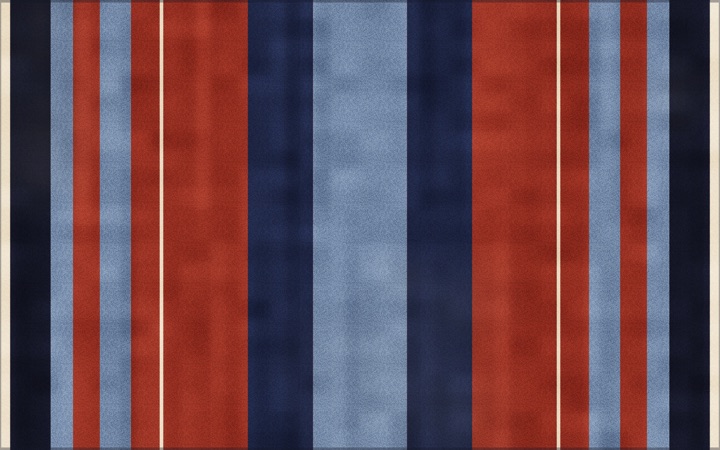
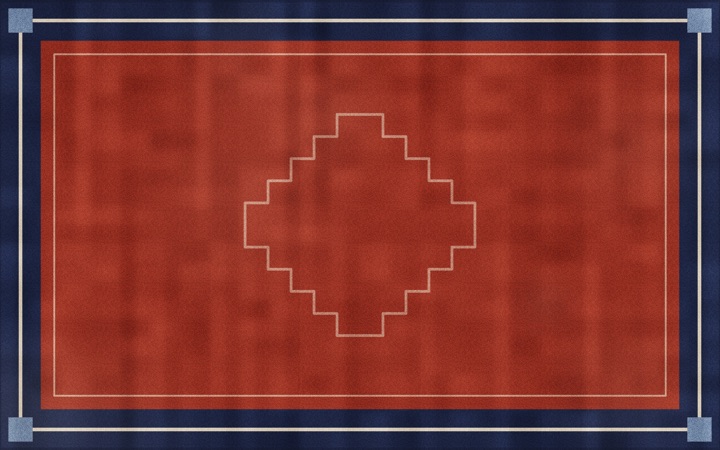
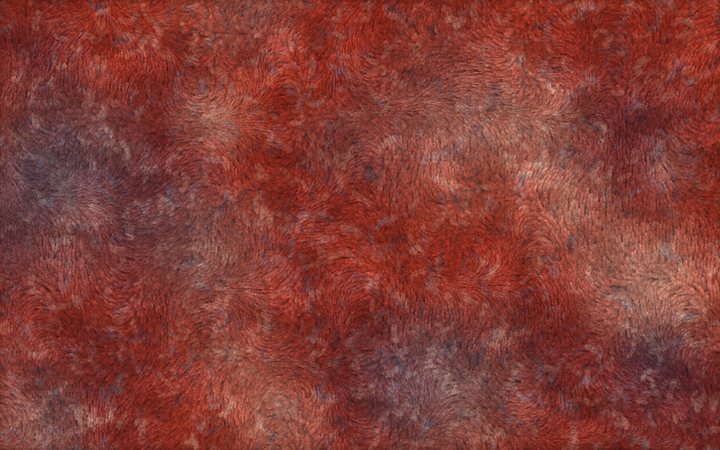
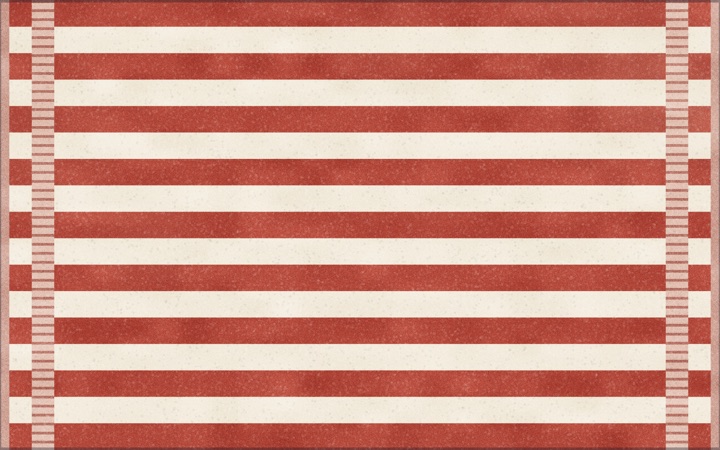
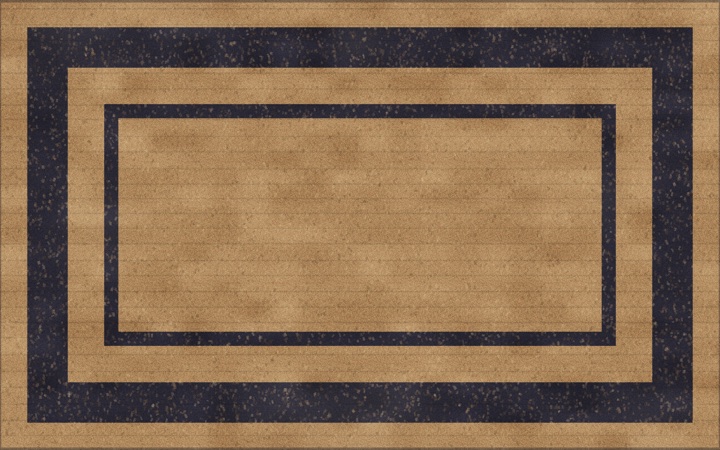
Persiano, Heriz, kilim, berbero, a righe, bordato, shaggy, telo mare o zerbino, con i colori, le frange, l’usura e la lunghezza del pelo che preferisci.
Sovrapponi più tappeti
I tappeti si appoggiano l’uno sull’altro, e quello che sposti scivola sopra.
Anche le tende
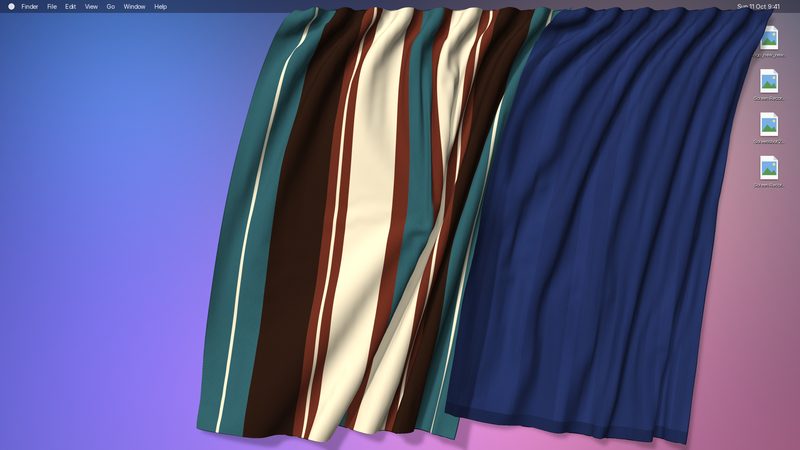
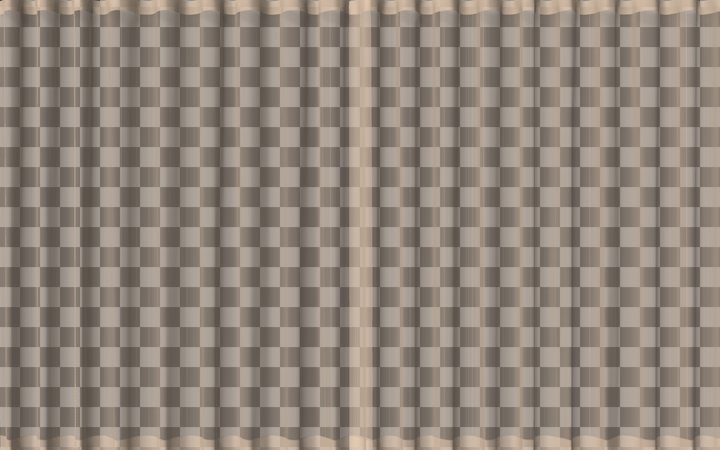
Appendi delle tende alla barra dei menu. Falle scorrere lungo la barra, aprile o chiudile, dagli una spinta: tornano a ricadere nelle loro pieghe. Velluto, lino, voile, righe, bordate, arazzo o con una tua immagine.
Più disposizioni
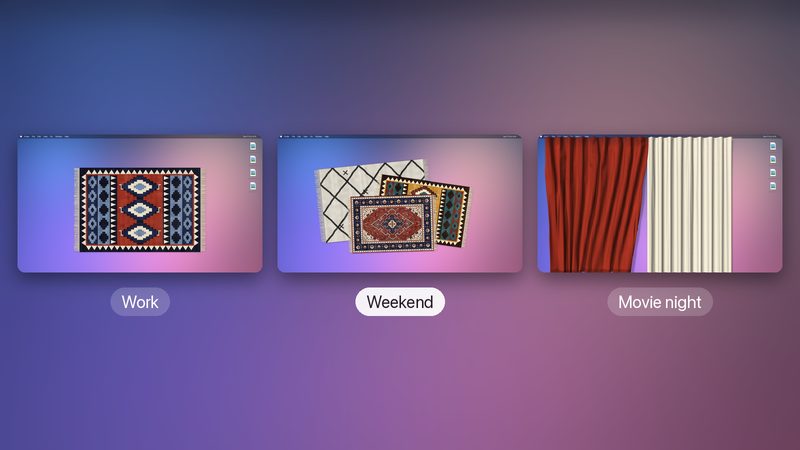
Tieni un set di tappeti o di tende per ogni umore, uno per il lavoro e uno per il weekend, e passa dall’uno all’altro con un clic nella barra dei menu.
Suoni del tessuto. Un morbido fruscio di lana attutito mentre si muove, e un leggero tonfo quando una piega si posa. Si disattivano con un clic.
Leggero per il tuo Mac. Un tappeto fermo non usa quasi la CPU. Niente ventole, niente batteria prosciugata, anche se resta sulla scrivania tutto il giorno.
Sostieni Tapis
Tapis è gratuito. Se ha reso la tua scrivania un po’ più accogliente, puoi offrirmi un caffè su Ko-fi o sostenerlo su GitHub.
Come si usa
Tutto si fa con il mouse sul tappeto.
Piegalo
Afferra un punto qualsiasi del tappeto e trascinalo per sollevarlo, piegarlo o arrotolarlo. Le pieghe restano dove le lasci.
Trascina indietro una piega per annullarla. Fai doppio clic per distendere tutto il tappeto.
Tieni premuto per modificare
Tieni premuto su un tappeto per mezzo secondo: viene selezionato e non si piega mentre lo modifichi.
Trascinalo per spostarlo, trascina un angolo per ridimensionarlo, trascina la manopola in alto per ruotarlo (tieni premuto ⇧ per scatti di 15°). Quando hai finito, fai di nuovo clic sul tappeto o in un punto qualsiasi.
Rendilo tuo
Sotto un tappeto selezionato compare una piccola barra degli strumenti. Design apre motivo, colori, frange, usura e lunghezza del pelo.
La barra degli strumenti permette anche di ruotarlo di 90°, distenderlo o rimuoverlo.
Fallo scivolare sotto le icone
Di norma un tappeto sta sopra le icone della scrivania, che creano rigonfiamenti sotto di esso. Può anche stare sotto di loro, come un tappetino sotto i tuoi file.
Nella barra degli strumenti, scegli Posiziona sotto le icone. Per raggiungerlo di nuovo, scegli Riorganizza tappeti nel menu.
Aggiungi altri tappeti
Scegli Aggiungi tappeto nel menu (⌘N). I tappeti si sovrappongono, e quello che sposti scivola sopra.
Deseleziona Mostra tappeti per liberare la scrivania per un momento.
Appendi le tende
Scegli Tende nel menu: una tenda si appende alla barra dei menu. Trascinala di lato per farla scorrere, e contro un’altra per spingerla.
⌘-doppio clic la apre o la chiude, il doppio clic la distende. Tienila premuta per ridimensionarla con le maniglie laterali. Aggiungi tenda ne appende un’altra.
Cambia disposizione
Una disposizione è un insieme di tappeti, o di tende. Tienine una per il lavoro e una per il weekend, e passa dall’una all’altra con un clic nel menu.
Gestisci disposizioni… permette di crearle, duplicarle, rinominarle ed eliminarle. Tutto si salva da solo.
Scegli un motivo

Scegli un tessuto per le tende





Installazione
Gratis. Richiede macOS 14 o versioni successive su Apple silicon.
Scarica
Scarica il DMG più recente dalla pagina Releases.
Trascina in Applicazioni
Apri il DMG e trascina Tapis nella cartella Applicazioni.
Avvialo
Apri Tapis dalla cartella Applicazioni. La sua icona compare nella barra dei menu.
Resta aggiornato
Tapis ti avvisa quando esce una nuova versione e ti propone di aggiornarlo.
Privacy fin dalla progettazione
Nessun account. Nessuna analisi statistica. L’unica connessione di rete è il controllo degli aggiornamenti, e non invia nulla su di te. Aggiornare è sempre una tua scelta. Tapis funziona interamente sul tuo Mac, e i tuoi tappeti e le tue tende non lo lasciano mai.
Salvato sul tuo Mac
I tuoi tappeti, le tende, i design e le disposizioni restano solo sul tuo Mac. Niente viene sincronizzato o caricato online.
La tua scrivania resta tua
Tapis chiede al Finder dove si trovano le tue icone, solo perché il tappeto possa ricoprirle. Questa informazione non lascia mai il tuo Mac.
Un solo controllo, per gli aggiornamenti
Per sapere se c’è una nuova versione, Tapis legge un elenco pubblico su GitHub. Non invia nulla su di te o sul tuo Mac.
Ispirazione
Tapis è ispirato a un tweet di Terkel. Un’idea così divertente, ed è stato altrettanto divertente realizzarla.