ほら、あった。ほら、消えた。
まるで本物の布のように
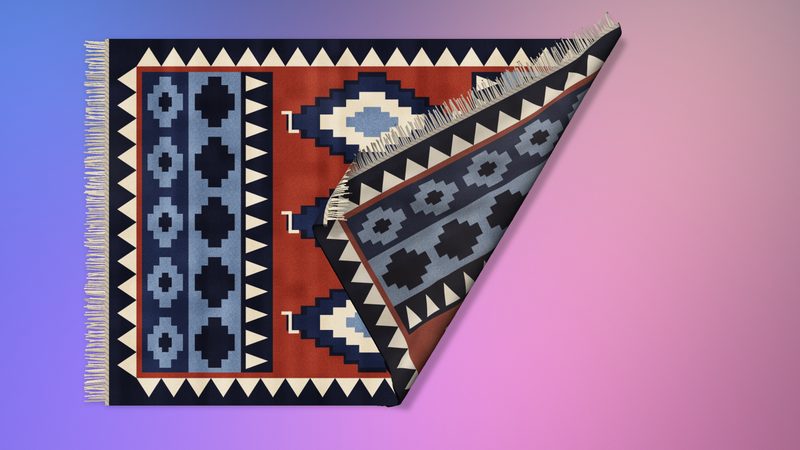
折る、巻く
どこでもつかんでドラッグすれば、持ち上げたり、折ったり、巻いたりできます。折り目をドラッグして戻せば元どおり。ダブルクリックすれば全体が平らに伸びます。
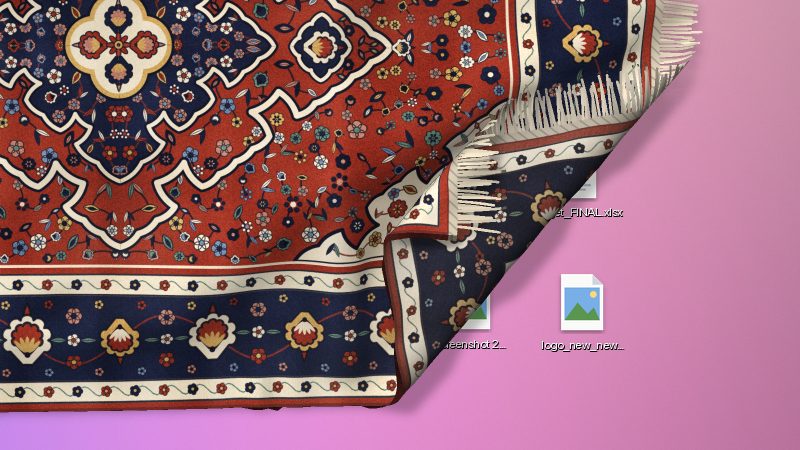
アイコンの上にふんわりと
デスクトップのアイコンひとつひとつが、ラグの下にふくらみを作ります。アイコンが重なれば、ふくらみも大きくなります。
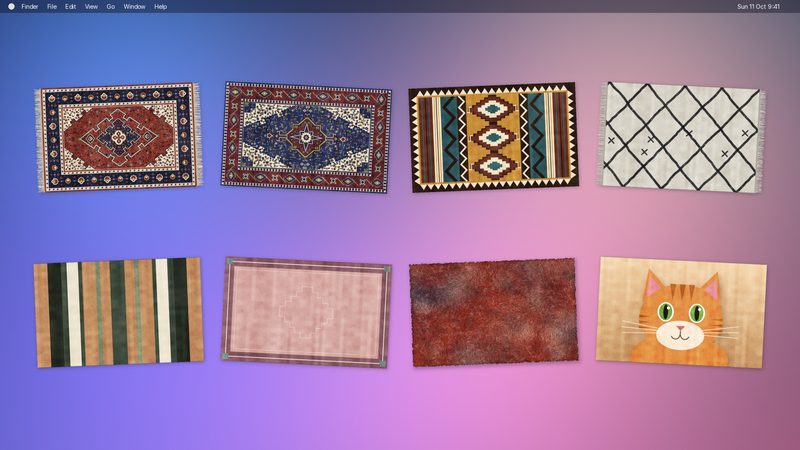
自分だけのデザインに
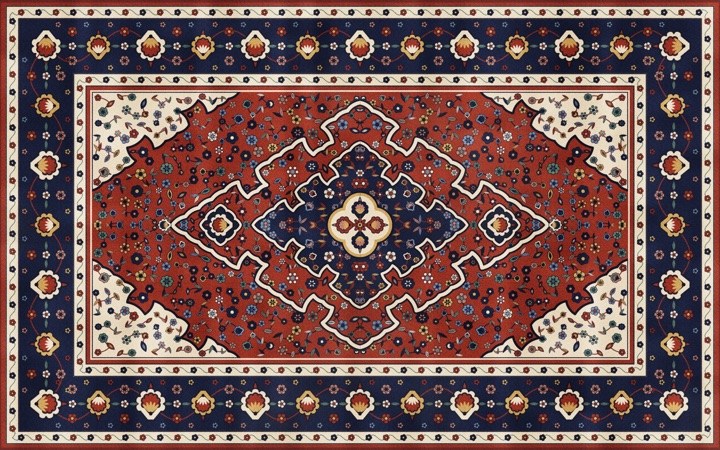
ペルシャ、ヘリーズ、キリム、ベルベル、ストライプ、縁取り、シャギー、ビーチタオル、玄関マットから柄を選び、カラー、フリンジ、使用感、パイルの長さも自由に設定できます。
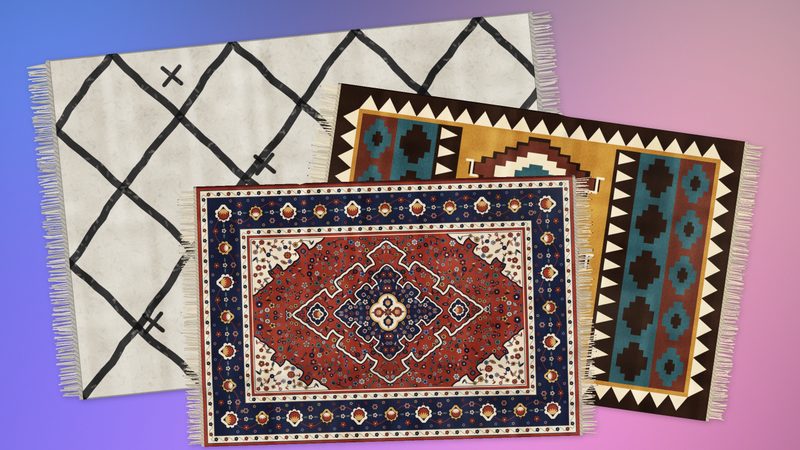
何枚でも重ねて
ラグは互いに重なり合い、動かしたラグがいちばん上にすべり込みます。
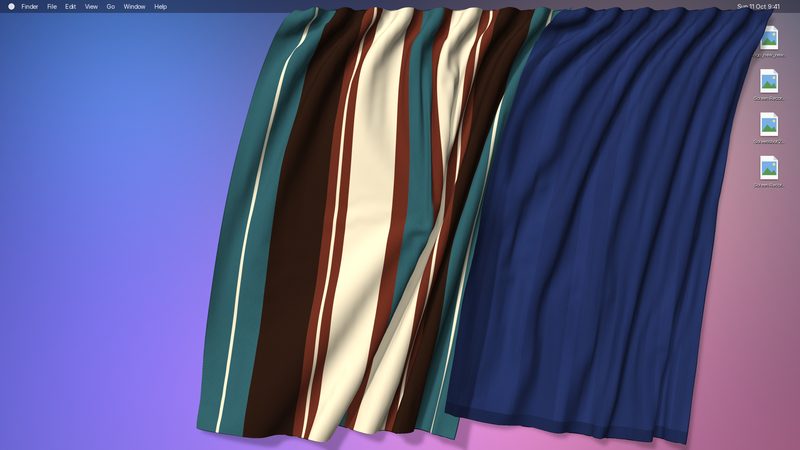
カーテンも
メニューバーからカーテンを吊るせます。横にすべらせたり、開け閉めしたり、揺らしたりしても、元のひだに戻って垂れ下がります。ベルベット、リネン、ボイル、ストライプ、縁取り、タペストリー、またはお好きな画像で。
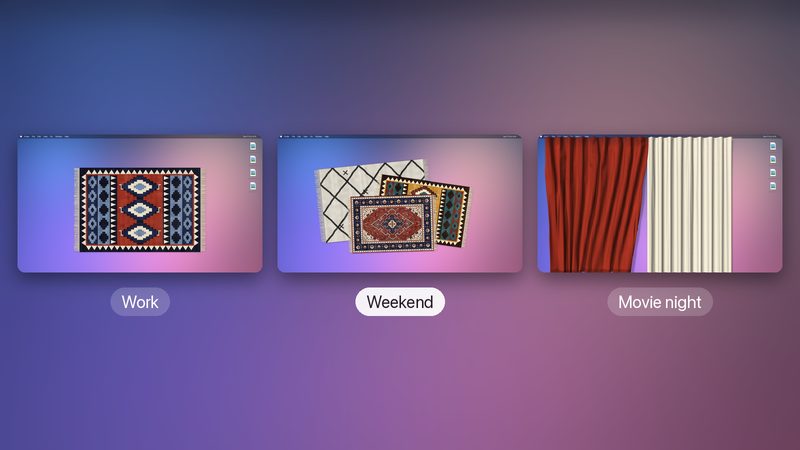
複数の配置
仕事用と週末用など、気分に合わせてラグやカーテンのセットを用意しておけば、メニューバーからワンクリックで切り替えられます。
布の音。動かしているあいだはウールのやわらかくくぐもった音が、折り目が落ちるときにはぽすっと小さな音がします。ワンクリックでオフにできます。
Macにやさしく。静止しているラグはCPUをほとんど使いません。一日中デスクトップにあっても、ファンが回ることもバッテリーを消耗することもありません。
Tapisを支援
Tapisは無料です。デスクトップが少しでも居心地よくなったなら、Ko-fiでコーヒーをおごるか、GitHubでスポンサーになることで応援していただけます。
使いかた
操作はすべて、ラグの上でマウスを使って行います。
折る
ラグのどこでもつかんでドラッグすれば、持ち上げたり、折ったり、巻いたりできます。折り目は置いたところにそのまま残ります。
折り目をドラッグして戻せば元どおり。ダブルクリックするとラグ全体が平らに伸びます。
長押しで編集
ラグを0.5秒長押しすると選択され、編集中は折れなくなります。
ドラッグで移動、角をドラッグでサイズ変更、上部のつまみをドラッグで回転できます(⇧を押しながらで15°ずつ)。終わったら、もう一度ラグをクリックするか、ほかの場所をクリックします。
自分好みに
選択したラグの下には小さなツールバーが表示されます。デザインで、柄、カラー、フリンジ、使用感、パイルの長さを設定できます。
ツールバーからは、90°回転、平らに伸ばす、削除もできます。
アイコンの下に敷く
ラグは通常、デスクトップのアイコンの上に敷かれ、アイコンがその下にふくらみを作ります。ファイルの下に敷くマットのように、アイコンの下に敷くこともできます。
ツールバーでアイコンの下に配置を選びます。あとでまた触れるには、メニューからラグを並べ替えるを選びます。
ラグを増やす
メニューからラグを追加を選びます(⌘N)。ラグは互いに重なり合い、動かしたラグがいちばん上にすべり込みます。
ラグを表示のチェックを外せば、一時的にデスクトップをすっきりさせられます。
カーテンを吊るす
メニューからカーテンを選ぶと、メニューバーからカーテンが吊り下がります。横にドラッグすればすべるように動き、別のカーテンにぶつければ押しのけます。
⌘を押しながらダブルクリックで開け閉め、ダブルクリックでひだを整えます。長押しすると、左右のハンドルでサイズを変更できます。カーテンを追加でもう1枚吊るせます。
配置を切り替える
配置とは、ラグまたはカーテンのセットのことです。仕事用と週末用を用意しておけば、メニューからワンクリックで切り替えられます。
配置を管理…で、作成、複製、名称変更、削除ができます。すべて自動で保存されます。
柄を選ぶ
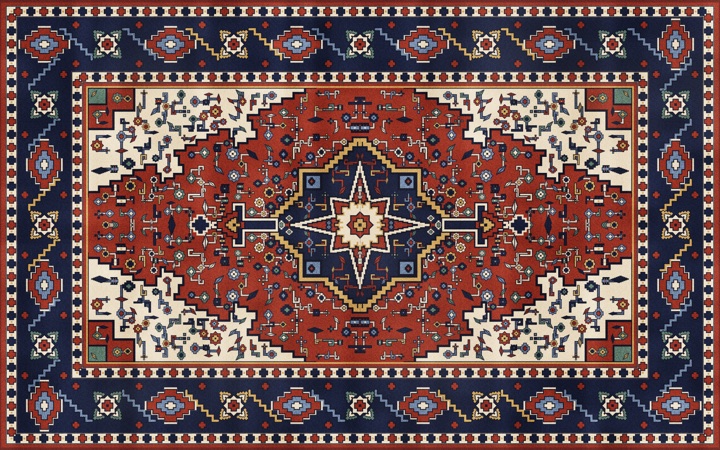
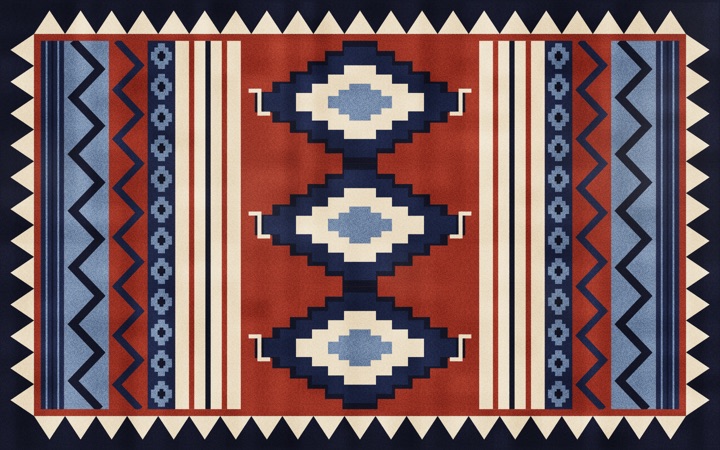
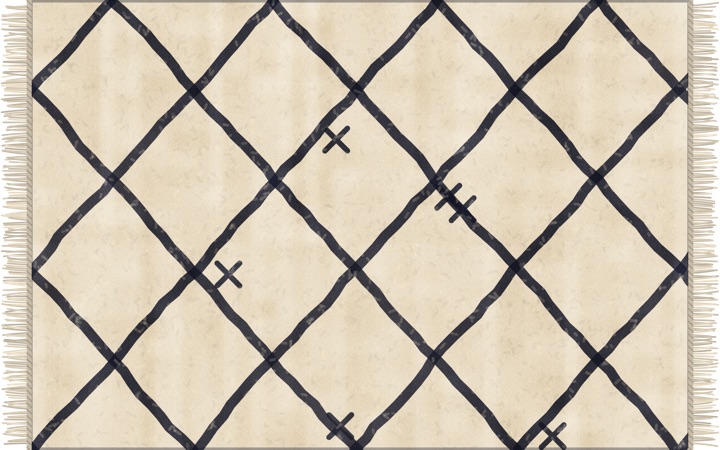
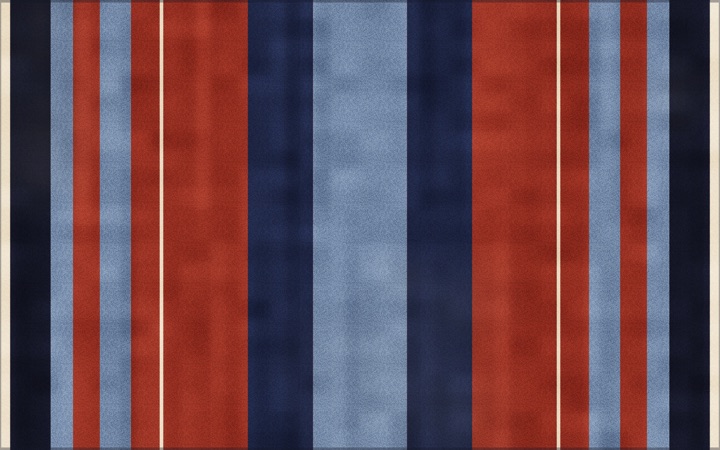
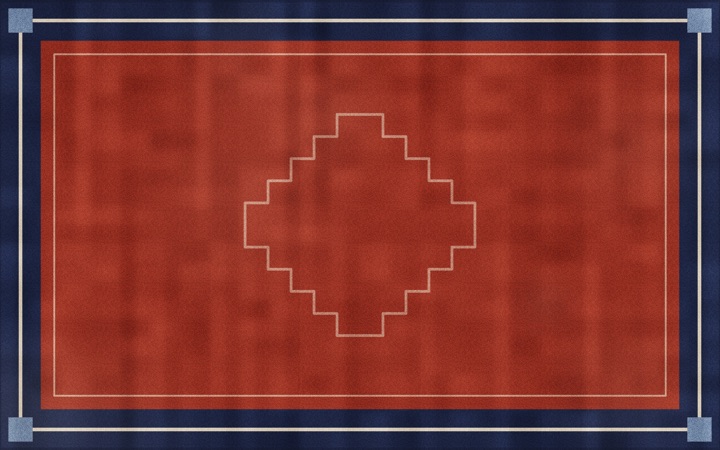
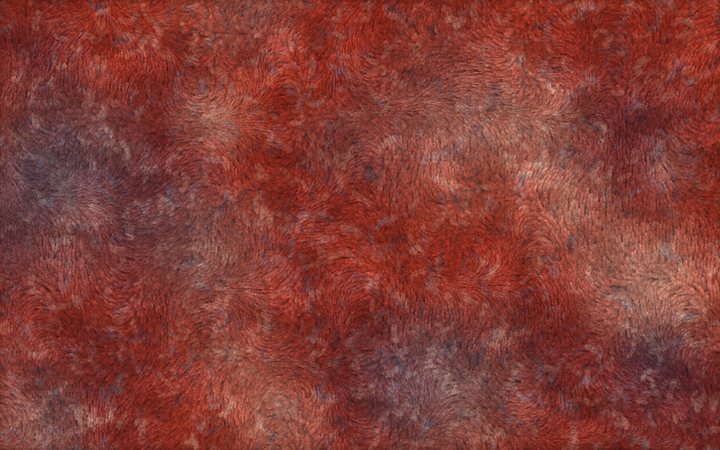
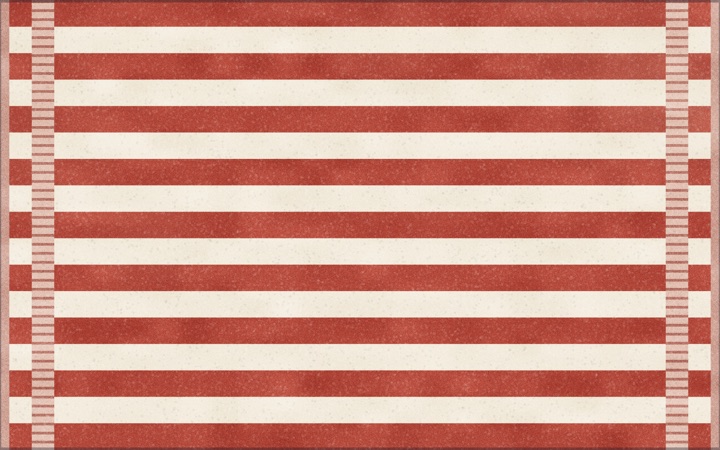
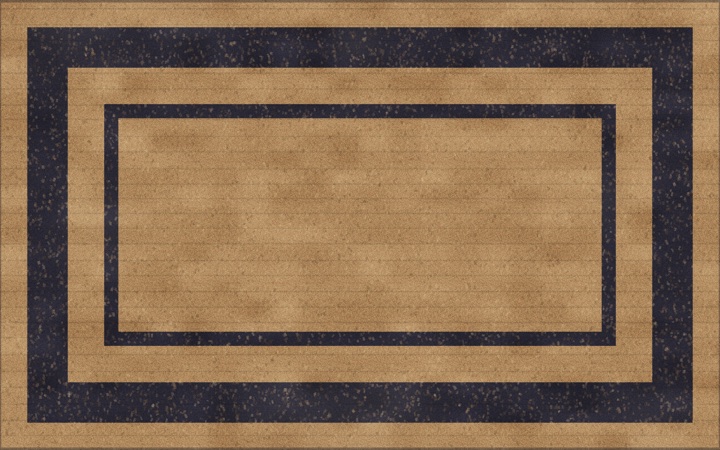
カーテンの生地を選ぶ






インストール
無料。Appleシリコン搭載のmacOS 14以降が必要です。
ダウンロード
リリースページから最新のDMGを入手します。
アプリケーションフォルダへドラッグ
DMGを開き、Tapisをアプリケーションフォルダにドラッグします。
起動する
アプリケーションフォルダからTapisを開きます。メニューバーにアイコンが表示されます。
常に最新に
新しいバージョンが公開されるとTapisがお知らせし、アップデートを提案します。
プライバシーを最優先に設計
アカウントは不要。アナリティクスもありません。ネットワーク通信はアップデートの確認だけで、あなたに関する情報は一切送信しません。アップデートするかどうかは常にあなたが決められます。Tapisは完全にMac上で動作し、ラグやカーテンがMacの外に出ることはありません。
Macに保存
ラグ、カーテン、デザイン、配置は、お使いのMacにのみ保存されます。同期やアップロードは一切行いません。
デスクトップはあなただけのもの
TapisはFinderにアイコンの位置を問い合わせますが、それはラグをアイコンの上にかぶせるためだけです。この情報がMacの外に出ることはありません。
確認するのはアップデートだけ
新しいバージョンがあるかを確認するため、TapisはGitHub上の公開リストを読み込みます。あなたやお使いのMacに関する情報は一切送信しません。
インスピレーション
TapisはTerkelのツイートから生まれました。とても楽しいアイデアで、作るのも同じくらい楽しかったです。