Vous le voyez ? Vous ne le voyez plus.
Il se comporte comme du tissu
Pliez et roulez
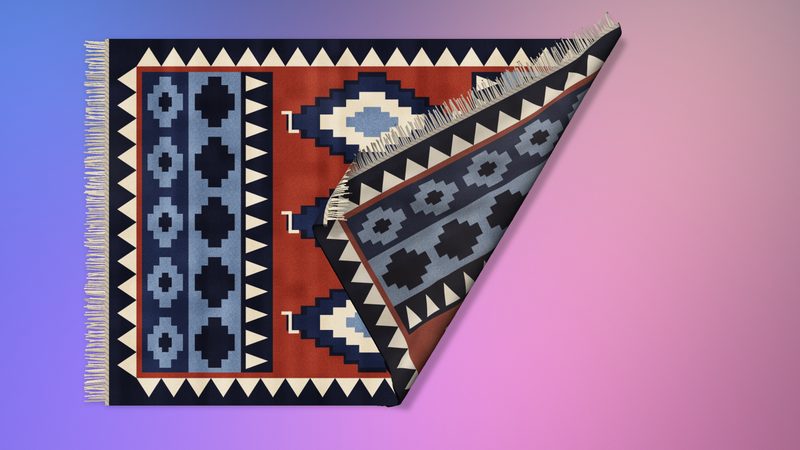
Attrapez n’importe quelle partie et faites-la glisser pour la soulever, la plier ou la rouler. Faites glisser un pli en sens inverse pour l’annuler, ou double-cliquez pour tout défroisser.
Il recouvre vos icônes
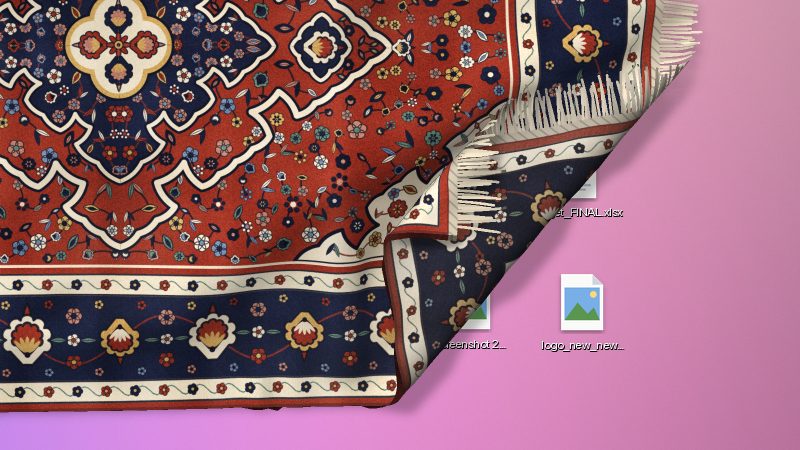
Chaque icône du bureau forme une bosse sous le tapis. Les piles d’icônes forment de plus grosses bosses.
Créez le vôtre
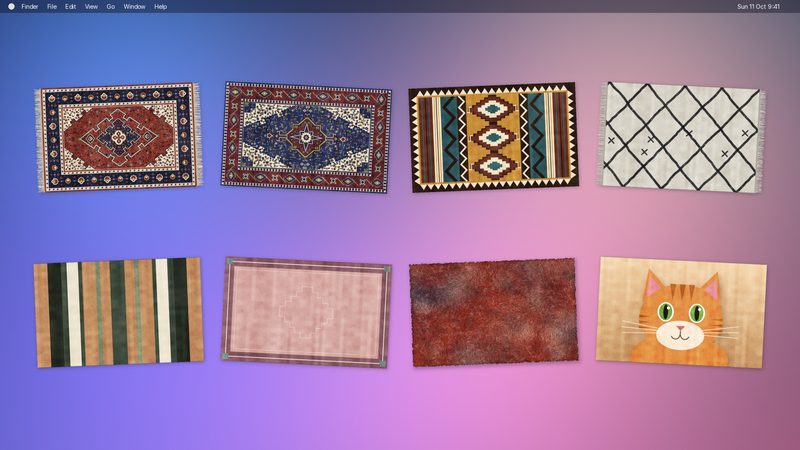
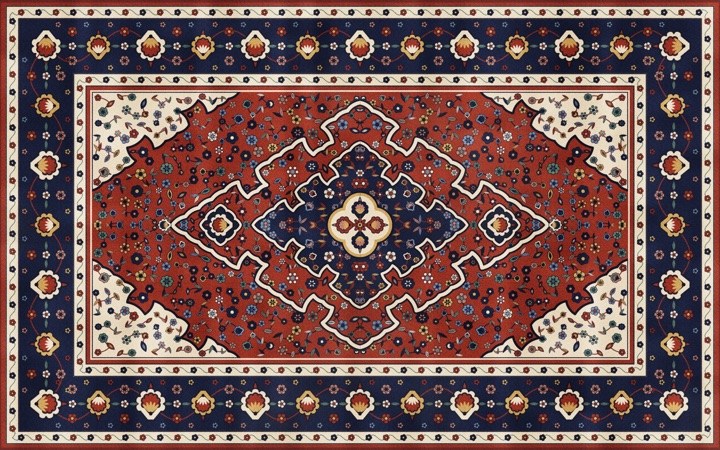
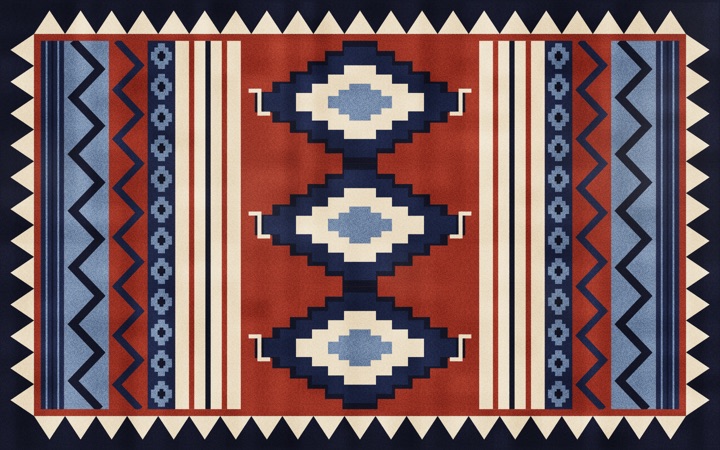
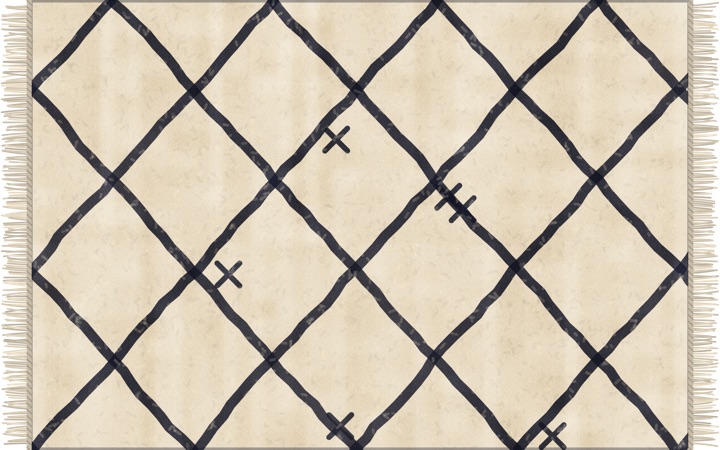
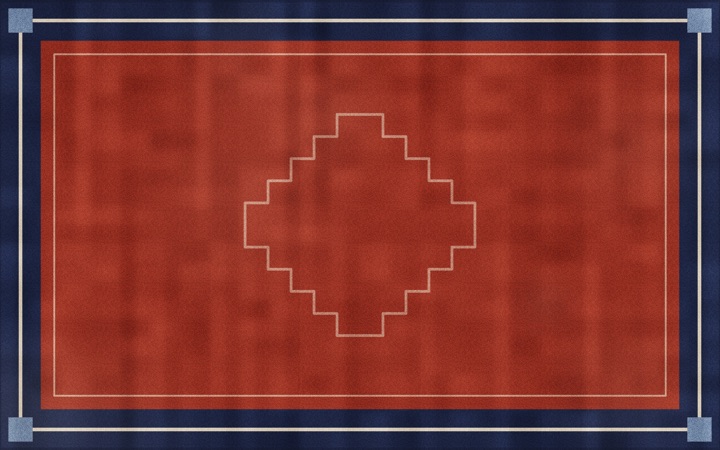
Persan, Heriz, kilim, berbère, à rayures, à bordure, shaggy, serviette de plage ou paillasson, avec les couleurs, les franges, l’usure et la longueur de poils de votre choix.
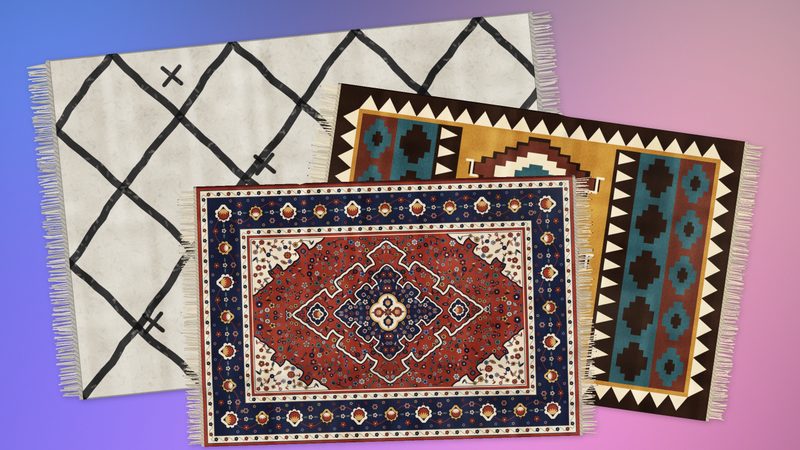
Empilez plusieurs tapis
Les tapis reposent les uns sur les autres, et celui que vous déplacez passe au-dessus.
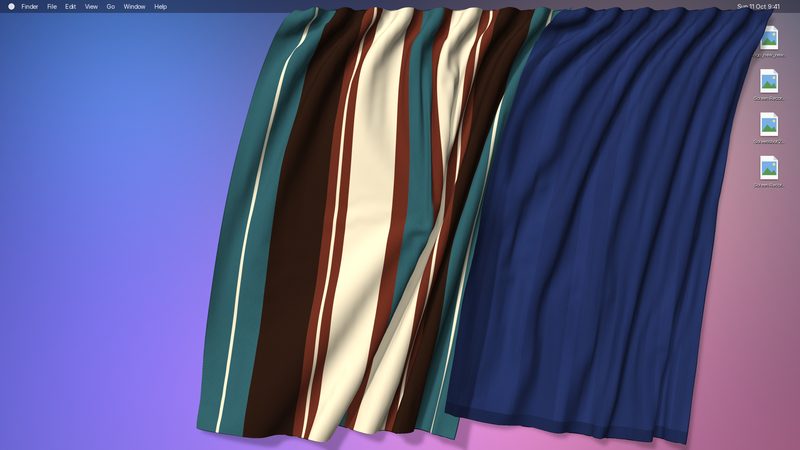
Et des rideaux
Suspendez des rideaux à la barre des menus. Faites-les coulisser, ouvrez-les ou fermez-les, faites-les onduler : ils retombent dans leurs plis. Velours, lin, voilage, rayures, bordure, tapisserie ou votre propre image.
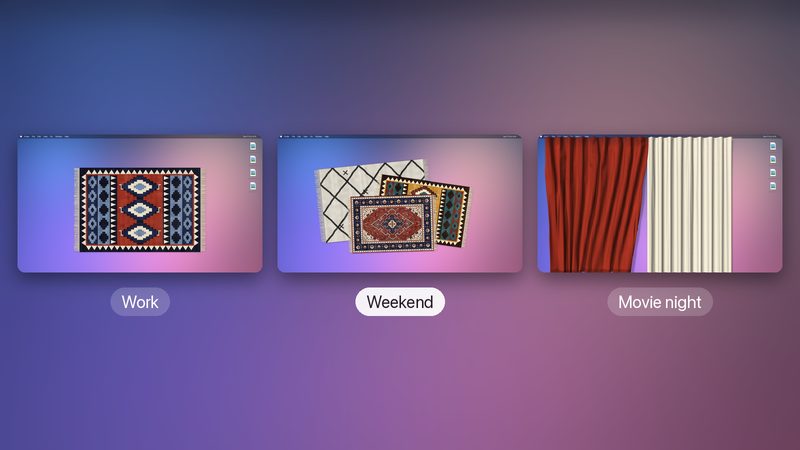
Plusieurs agencements
Gardez un ensemble de tapis ou de rideaux pour chaque humeur, un pour le travail et un pour le week-end, et passez de l’un à l’autre d’un clic dans la barre des menus.
Bruits du tissu. Un doux froissement de laine étouffé quand il bouge, et un léger bruit sourd quand un pli retombe. Un clic pour les couper.
Léger pour votre Mac. Un tapis au repos n’utilise presque pas de CPU. Pas de ventilateurs, pas de batterie vidée, même s’il reste sur votre bureau toute la journée.
Soutenir Tapis
Tapis est gratuit. S’il a rendu votre bureau un peu plus douillet, vous pouvez m’offrir un café sur Ko-fi ou le soutenir sur GitHub.
Mode d’emploi
Tout se fait à la souris, sur le tapis.
Pliez-le
Attrapez n’importe quelle partie du tapis et faites-la glisser pour la soulever, la plier ou la rouler. Les plis restent là où vous les laissez.
Faites glisser un pli en sens inverse pour l’annuler. Double-cliquez pour défroisser tout le tapis.
Maintenez le clic pour modifier
Maintenez le clic sur un tapis une demi-seconde : il est sélectionné, et ne se plie plus pendant que vous le modifiez.
Faites-le glisser pour le déplacer, faites glisser un coin pour le redimensionner, faites glisser la poignée du haut pour le faire pivoter (maintenez ⇧ pour aller par pas de 15°). Cliquez à nouveau dessus, ou n’importe où ailleurs, quand vous avez terminé.
Personnalisez-le
Un tapis sélectionné affiche une petite barre d’outils en dessous. Design ouvre le motif, les couleurs, les franges, l’usure et la longueur des poils.
La barre d’outils permet aussi de le faire pivoter de 90°, de le défroisser ou de le retirer.
Glissez-le sous vos icônes
Par défaut, un tapis repose sur les icônes de votre bureau, qui forment des bosses dessous. Il peut aussi se placer sous elles, comme un sous-main sous vos fichiers.
Dans la barre d’outils, choisissez Placer sous les icônes. Pour l’atteindre à nouveau, choisissez Réorganiser les tapis dans le menu.
Ajoutez d’autres tapis
Choisissez Ajouter un tapis dans le menu (⌘N). Les tapis s’empilent les uns sur les autres, et celui que vous déplacez passe au-dessus.
Décochez Afficher les tapis pour dégager le bureau un instant.
Suspendez des rideaux
Choisissez Rideaux dans le menu : un rideau se suspend à la barre des menus. Faites-le glisser sur le côté pour le faire coulisser, et contre un autre pour le pousser.
⌘-double-clic l’ouvre ou le ferme, un double-clic le défroisse. Maintenez le clic dessus pour le redimensionner par ses poignées latérales. Ajouter un rideau en suspend un autre.
Changez d’agencement
Un agencement est un ensemble de tapis, ou de rideaux. Gardez-en un pour le travail et un pour le week-end, et passez de l’un à l’autre d’un clic dans le menu.
Gérer les agencements… permet de les créer, dupliquer, renommer et supprimer. Tout est enregistré automatiquement.
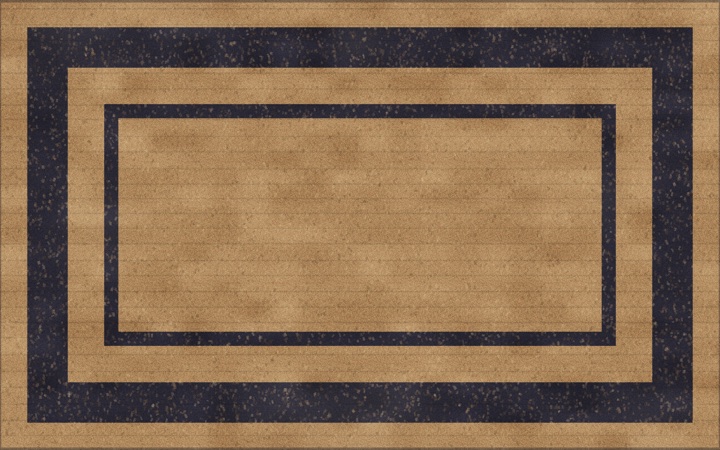
Choisissez un motif



Choisissez un tissu de rideau






Installation
Gratuit. Nécessite macOS 14 ou ultérieur sur un Mac avec puce Apple.
Téléchargez
Récupérez le dernier DMG sur la page Releases.
Faites glisser dans Applications
Ouvrez le DMG et faites glisser Tapis dans votre dossier Applications.
Lancez-le
Ouvrez Tapis depuis Applications. Son icône apparaît dans la barre des menus.
Restez à jour
Tapis vous prévient quand une nouvelle version sort et vous propose de la mettre à jour.
Confidentialité dès la conception
Aucun compte. Aucune statistique d’utilisation. La seule connexion réseau est la recherche de mises à jour, et elle n’envoie rien sur vous. La mise à jour reste toujours votre choix. Tapis fonctionne entièrement sur votre Mac, et vos tapis et rideaux ne le quittent jamais.
Enregistré sur votre Mac
Vos tapis, rideaux, designs et agencements sont conservés uniquement sur votre Mac. Rien n’est synchronisé ni envoyé en ligne.
Votre bureau reste à vous
Tapis demande au Finder où se trouvent vos icônes, uniquement pour que le tapis puisse les recouvrir. Cette information ne quitte jamais votre Mac.
Une seule vérification, pour les mises à jour
Pour savoir s’il existe une nouvelle version, Tapis lit une liste publique sur GitHub. Il n’envoie rien sur vous ni sur votre Mac.
Inspiration
Tapis s’inspire d’un tweet de Terkel. Une idée si amusante, et tout aussi amusante à concrétiser.