Agora você vê. Agora não vê mais.
Ele se comporta como tecido
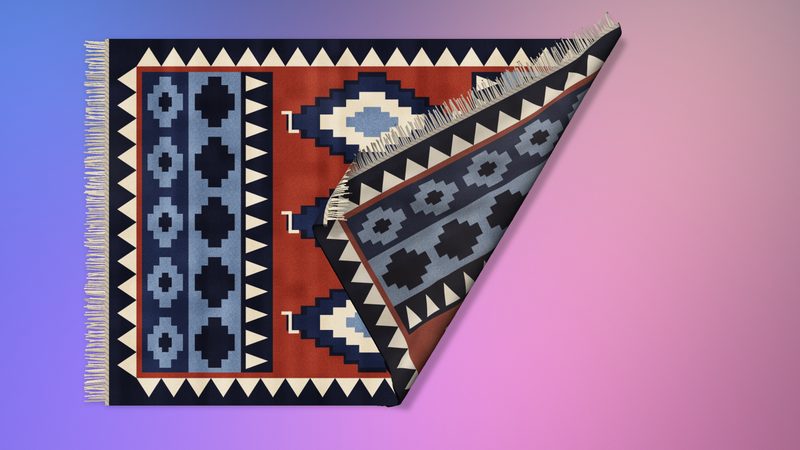
Dobre e enrole
Pegue qualquer parte e arraste para levantar, dobrar ou enrolar. Arraste uma dobra de volta para desfazê-la, ou dê um clique duplo para alisar tudo.
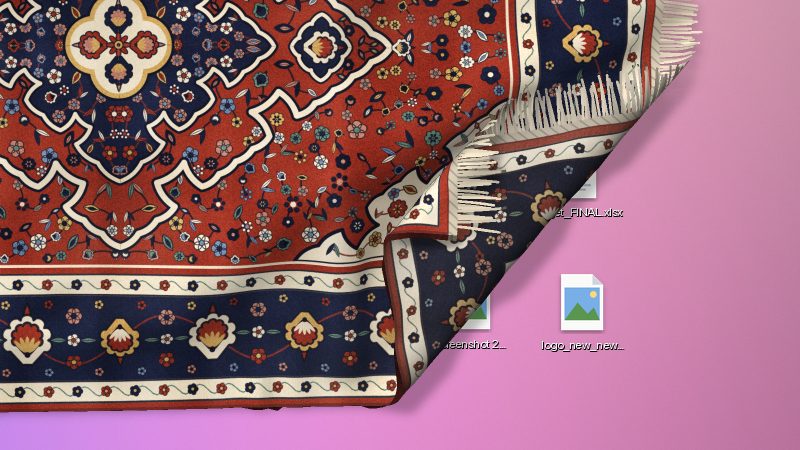
Cobre os seus ícones
Cada ícone da mesa forma um relevo sob o tapete. Pilhas de ícones formam relevos maiores.
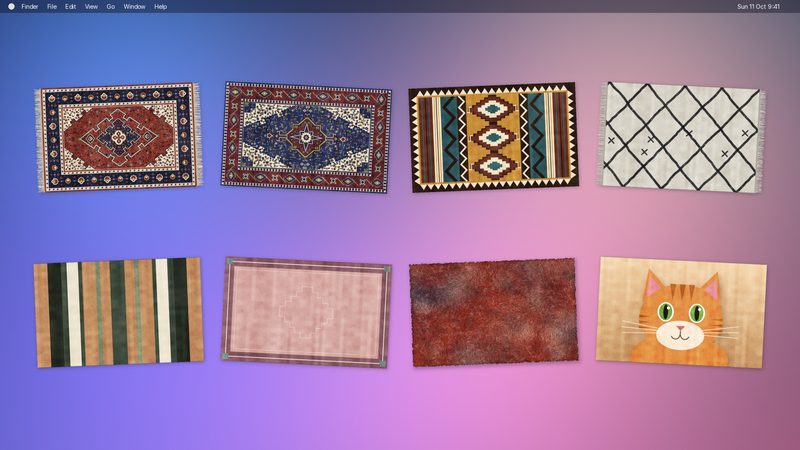
Crie o seu
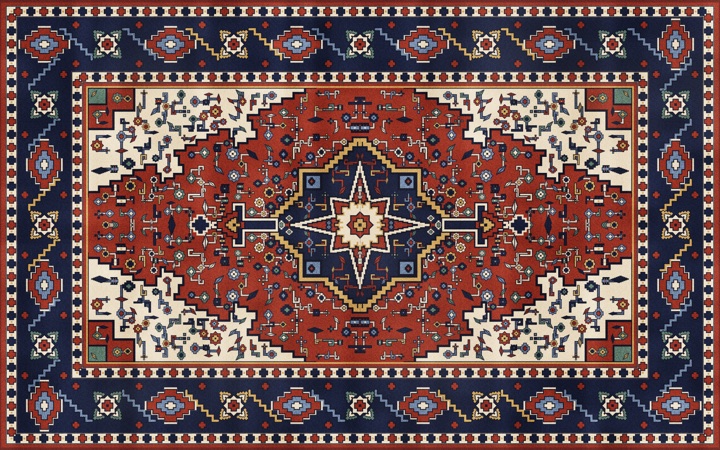
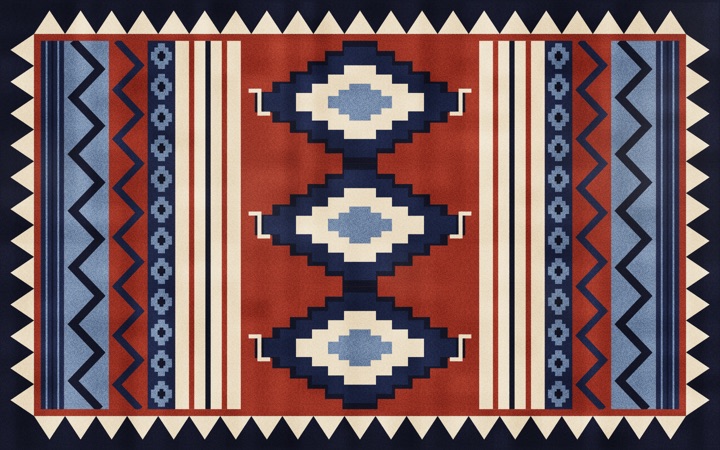
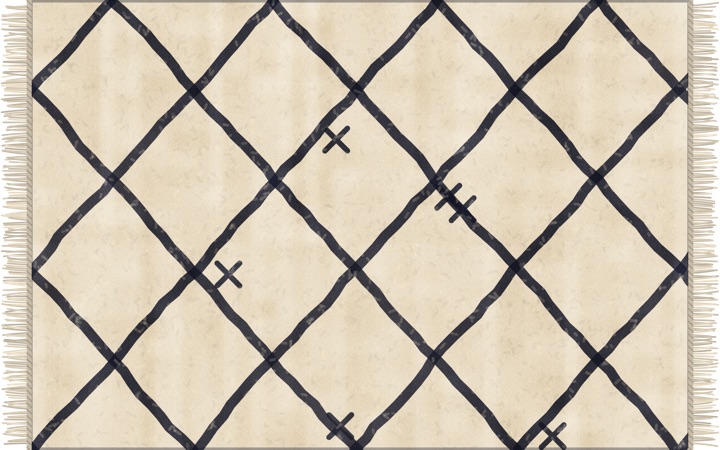
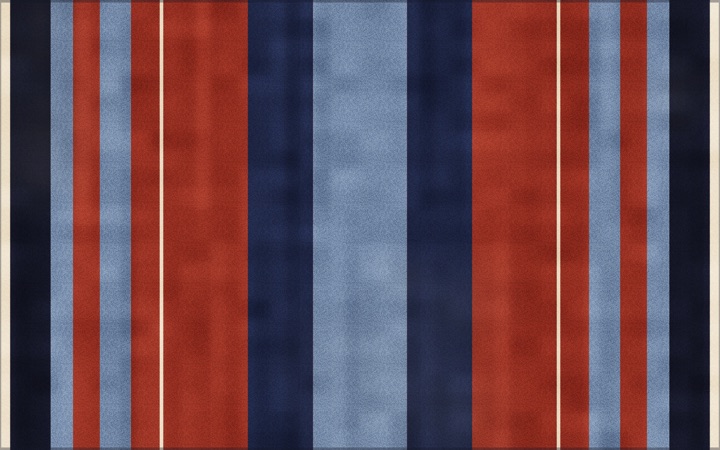
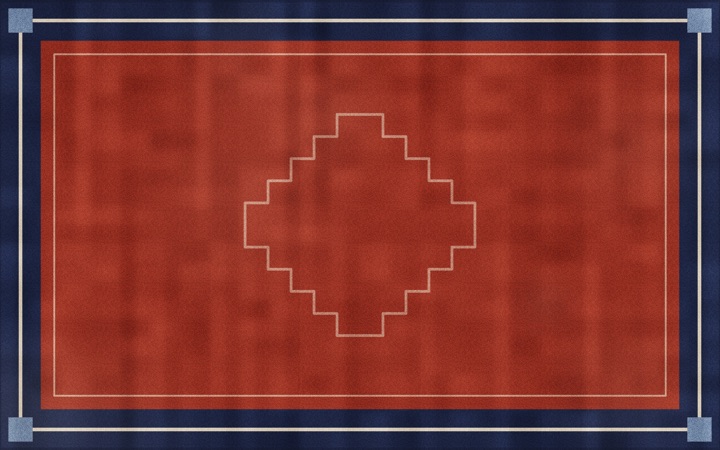
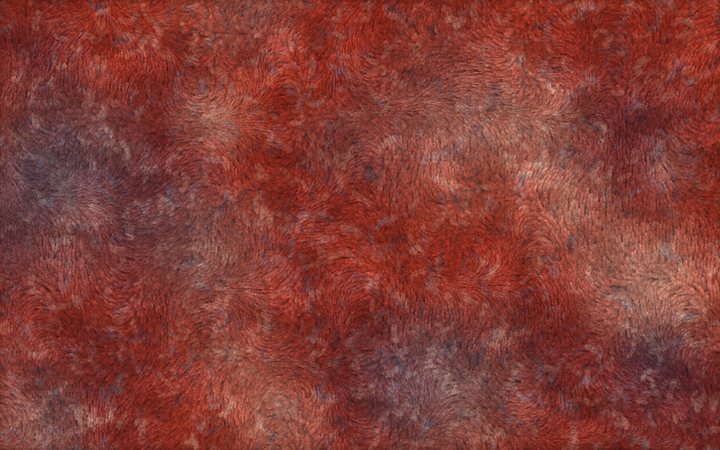
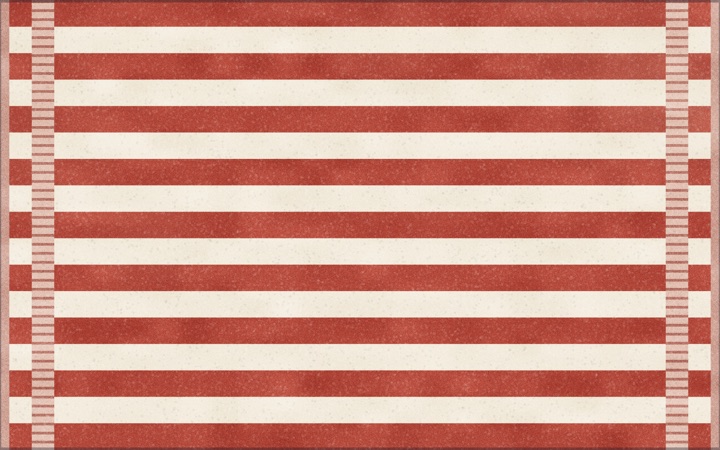
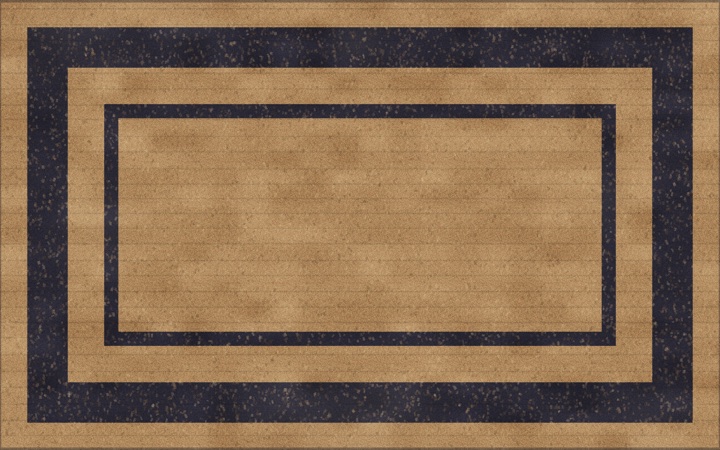
Escolha entre persa, Heriz, kilim, berbere, listrado, com borda, shaggy, toalha de praia ou capacho, e ajuste como quiser as cores, as franjas, o desgaste e a altura do pelo.
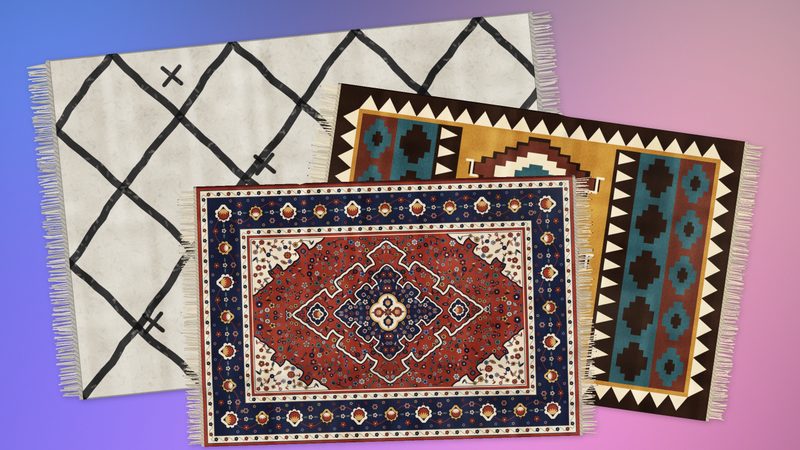
Empilhe vários tapetes
Os tapetes se apoiam uns sobre os outros, e o que você move desliza para cima.
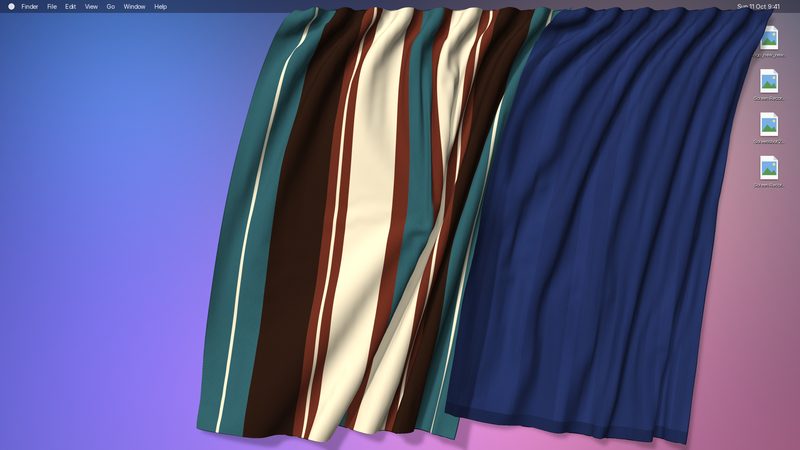
Cortinas também
Pendure cortinas na barra de menus. Deslize-as ao longo dela, abra, feche, balance: elas voltam às suas dobras. Veludo, linho, voal, listras, com borda, tapeçaria ou uma foto sua.
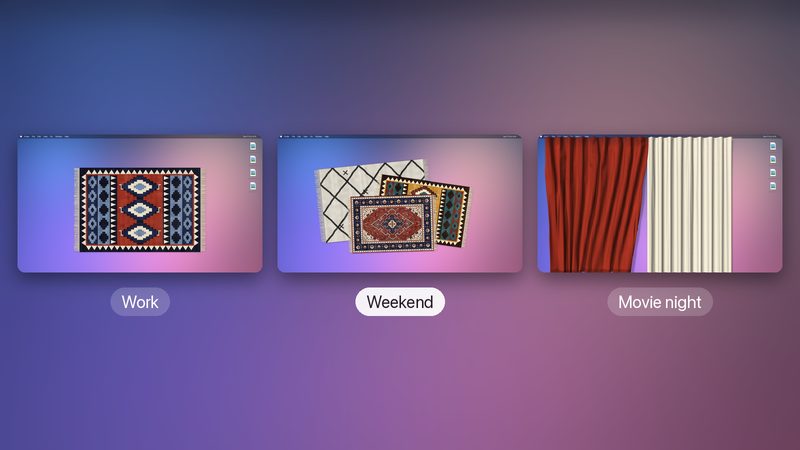
Várias disposições
Tenha um conjunto de tapetes ou de cortinas para cada momento, um para o trabalho e outro para o fim de semana, e alterne com um clique na barra de menus.
Sons do tecido. Um farfalhar de lã suave e abafado enquanto ele se move, e um baque leve quando uma dobra assenta. Um clique para desativar.
Leve para o seu Mac. Um tapete parado quase não usa CPU. Nada de ventoinhas, nada de bateria drenada, mesmo ficando na sua mesa o dia todo.
Apoiar o Tapis
O Tapis é gratuito. Se ele deixou a sua mesa um pouco mais aconchegante, você pode me pagar um café no Ko-fi ou patrocinar o projeto no GitHub.
Como usar
Tudo acontece com o mouse sobre o tapete.
Dobre
Pegue qualquer parte do tapete e arraste para levantar, dobrar ou enrolar. As dobras ficam onde você deixar.
Arraste uma dobra de volta para desfazê-la. Dê um clique duplo para alisar o tapete inteiro.
Mantenha pressionado para editar
Mantenha pressionado um tapete por meio segundo: ele fica selecionado e não dobra enquanto você o edita.
Arraste para mover, arraste um canto para redimensionar, arraste o botão de cima para girar (mantenha ⇧ pressionada para girar de 15° em 15°). Clique nele de novo, ou em qualquer outro lugar, quando terminar.
Deixe com a sua cara
Um tapete selecionado tem uma pequena barra de ferramentas embaixo. Design abre o padrão, as cores, as franjas, o desgaste e a altura do pelo.
A barra de ferramentas também gira o tapete 90°, alisa ou remove.
Coloque-o sob os seus ícones
Por padrão, o tapete fica por cima dos ícones da mesa, que formam relevos sob ele. Ele também pode ficar abaixo deles, como uma base sob os seus arquivos.
Na barra de ferramentas, escolha Colocar abaixo dos ícones. Para alcançá-lo de novo, escolha Reorganizar Tapetes no menu.
Adicione mais tapetes
Escolha Adicionar Tapete no menu (⌘N). Os tapetes se empilham uns sobre os outros, e o que você move desliza para cima.
Desmarque Mostrar Tapetes para liberar a mesa por um momento.
Pendure cortinas
Escolha Cortinas no menu: uma cortina aparece pendurada na barra de menus. Arraste-a para o lado para deslizá-la, e contra outra para empurrá-la.
⌘-clique duplo abre ou fecha a cortina, clique duplo a alisa. Mantenha-a pressionada para redimensioná-la pelas alças laterais. Adicionar cortina pendura outra.
Alterne disposições
Uma disposição é um conjunto de tapetes, ou de cortinas. Tenha uma para o trabalho e outra para o fim de semana, e alterne com um clique no menu.
Gerenciar disposições… cria, duplica, renomeia e apaga disposições. Tudo é salvo automaticamente.
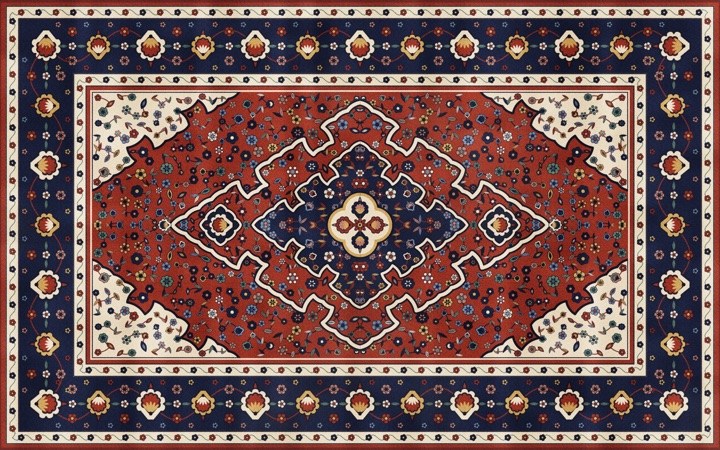
Escolha um padrão
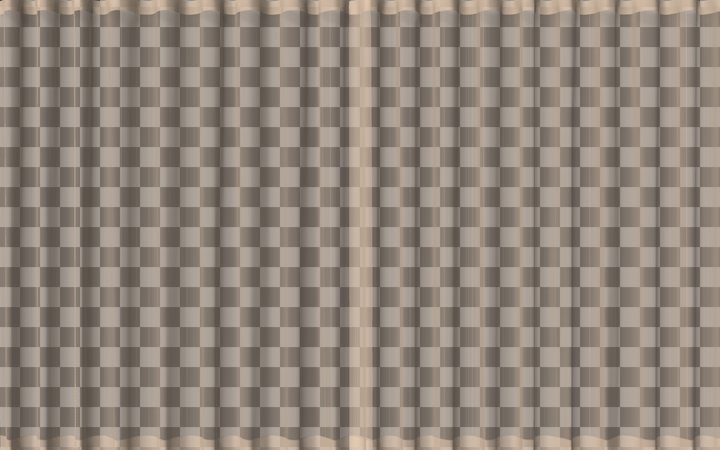
Escolha um tecido de cortina





Instalação
Gratuito. Requer macOS 14 ou posterior em Apple silicon.
Baixe
Baixe o DMG mais recente na página Releases.
Arraste para Aplicativos
Abra o DMG e arraste o Tapis para a pasta Aplicativos.
Abra o app
Abra o Tapis a partir da pasta Aplicativos. O ícone dele aparece na barra de menus.
Fique em dia
O Tapis avisa quando sai uma nova versão e oferece a atualização.
Privacidade desde a concepção
Sem conta. Sem análises de uso. A única conexão de rede é a verificação de atualizações, e ela não envia nada sobre você. Atualizar é sempre uma escolha sua. O Tapis funciona inteiramente no seu Mac, e seus tapetes e cortinas nunca saem dele.
Salvo no seu Mac
Seus tapetes, cortinas, designs e disposições ficam apenas no seu Mac. Nada é sincronizado nem enviado.
Sua mesa continua sua
O Tapis pergunta ao Finder onde estão os seus ícones, apenas para que o tapete possa cobri-los. Isso nunca sai do seu Mac.
Só uma verificação, para atualizações
Para saber se há uma nova versão, o Tapis lê uma lista pública no GitHub. Ele não envia nada sobre você nem sobre o seu Mac.
Inspiração
O Tapis foi inspirado por um tweet do Terkel. Uma ideia tão divertida, e foi igualmente divertido construí-lo.